
การพิมพ์ป้ายชื่อดิสก์จากคอมพิวเตอร์
เนื้อหาส่วนนี้อธิบายวิธีการพิมพ์ภาพถ่ายบนดิสก์ที่พิมพ์ได้ด้วย My Image Garden
 ข้อสำคัญ
- อย่าติดตั้งดิสก์เทรย์จนกว่าจะมีข้อความที่บอกให้คุณใส่ดิสก์ที่พิมพ์ได้แสดงขึ้น การทำเช่นนั้นจะทำลายเครื่องพิมพ์ได้
-
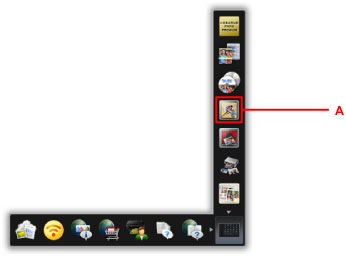
คลิกไอคอน My Image Garden (A) ใน Quick Menu
หน้าจอ เมนูการใช้(Guide Menu) จะแสดงขึ้น
 หมายเหตุ
- หมายเลขและชนิดของไอคอนการแสดงอยู่อาจแตกต่างกันไปขึ้นอยู่ภูมิภาคของคุณ การลงทะเบียนเครื่องพิมพ์/สแกนเนอร์และแอพพลิเคชั่นที่ติดตั้ง
-
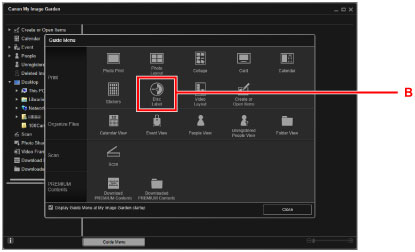
คลิกไอคอน ป้ายชื่อดิสก์(Disc Label) (B)
-
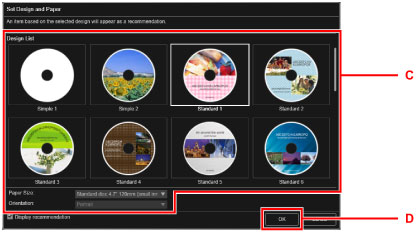
กำหนดหัวข้อ ขนาดกระดาษ(Paper Size) ฯลฯ (C)
-
คลิก ตกลง(OK) (D)
-
เมื่อหน้าจอไดอะล็อกแสดงขึ้น คลิก ตกลง(OK)
-
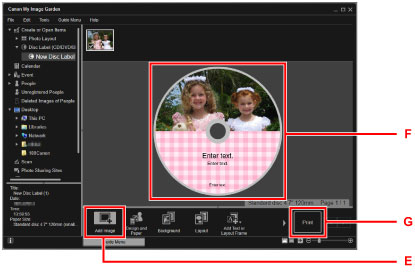
คลิก เพิ่มรูปภาพ(Add Image) (E) จากนั้นเลือกภาพถ่ายที่จะพิมพ์ลงบนป้ายชื่อดิสก์
หมายเหตุ- เค้าโครงอาจไม่เป็นตามที่คาดหวัง ขึ้นอยู่กับข้อมูลรูปถ่ายหรือผลการวิเคราะห์ของรูปภาพที่เลือก
-
แก้ไขป้ายชื่อดิสก์ (F)
คุณสามารถทำการเปลี่ยนพื้นหลังหรือเพิ่มข้อความ
-
สำหรับ Windows:
-
สำหรับ Mac OS:
-
-
คลิก พิมพ์(Print) (G)
-
ระบุจำนวนชุด ชื่อเครื่องของคุณ ฯลฯ (H)
-
คลิกปุ่มเริ่ม (I)
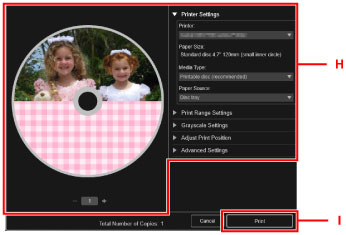
สำหรับ Mac OS ให้คลิก ตกลง(OK) เมื่อข้อความการยืนยันปรากฏขึ้น จากนั้นให้คลิก พิมพ์(Print) เมื่อข้อความการยืนยันปรากฏขึ้นอีกครั้ง ให้คลิก ตกลง(OK)
-
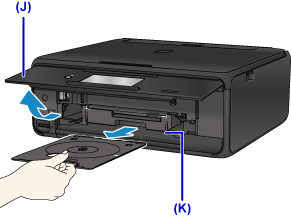
เมื่อข้อความที่บอกให้คุณใส่ดิสก์ที่พิมพ์ได้แสดงขึ้น เปิดแผงการทำงาน (J) จากนั้นให้เลือกดิสก์เทรย์จากที่เก็บดิสก์เทรย์ (K)
-
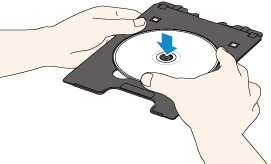
วางดิสก์ที่พิมพ์ได้โดยหันด้านจัดพิมพ์หงายหน้าขึ้นลงบนดิสก์เทรย์
-
ใส่ดิสก์เทรย์ลงในแถบกำหนดแนวดิสก์เทรย์
ใส่ดิสก์เทรย์เข้าไปตรงๆ จนกว่าเส้นสีขาวบนแถบกำหนดแนวดิสก์เทรย์ใกล้จะเป็นแนวเดียวกับลูกศร (
 ) บนดิสก์เทรย์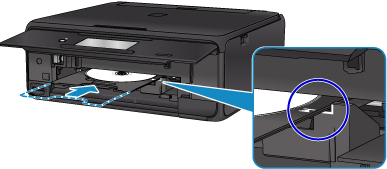
-
เริ่มทำการพิมพ์
สำหรับ Windows ให้คลิก เริ่มการพิมพ์(Start Printing) บนหน้าจอไดอะล็อก
สำหรับ Mac OS แตะ OK บนหน้าจอสัมผัส
ดิสก์เทรย์จะถูกดึงเข้าไปในเครื่องพิมพ์ หลังจากนั้นการพิมพ์จะเริ่มขึ้น
หลังจากการพิมพ์เสร็จสมบูรณ์ ดึงดิสก์เทรย์ออกมาจากเครื่องพิมพ์
หมายเหตุ
-
My Image Garden สามารถให้คุณพิมพ์ภาพถ่ายลงบนป้ายชื่อดิสก์ในเค้าโครงต่าง ๆ
-
สำหรับ Windows:
-
สำหรับ Mac OS:
-
